SQL Developer na systemie Windows
Wymagania wstępne
Konfiguracja SQL Developer
Uruchom Aplikację
Otwórz SQL Developer i naciśnij zielony przycisk + w zakładce Connections.
Skonfiguruj Połączenie
Wypełnij formularz konfiguracyjny:
| Pole | Wartość |
|---|---|
| Name | db-oracle |
| Username | sXXXXXX (twój numer indeksu) |
| Password | oracle12 |
| Connection Type | Basic |
| Hostname | db-oracle.pjwstk.edu.pl |
| Port | 1521 |
Ważne: Service Name
Zmień SID na Service Name i wpisz:
baza.pjwstk.edu.pl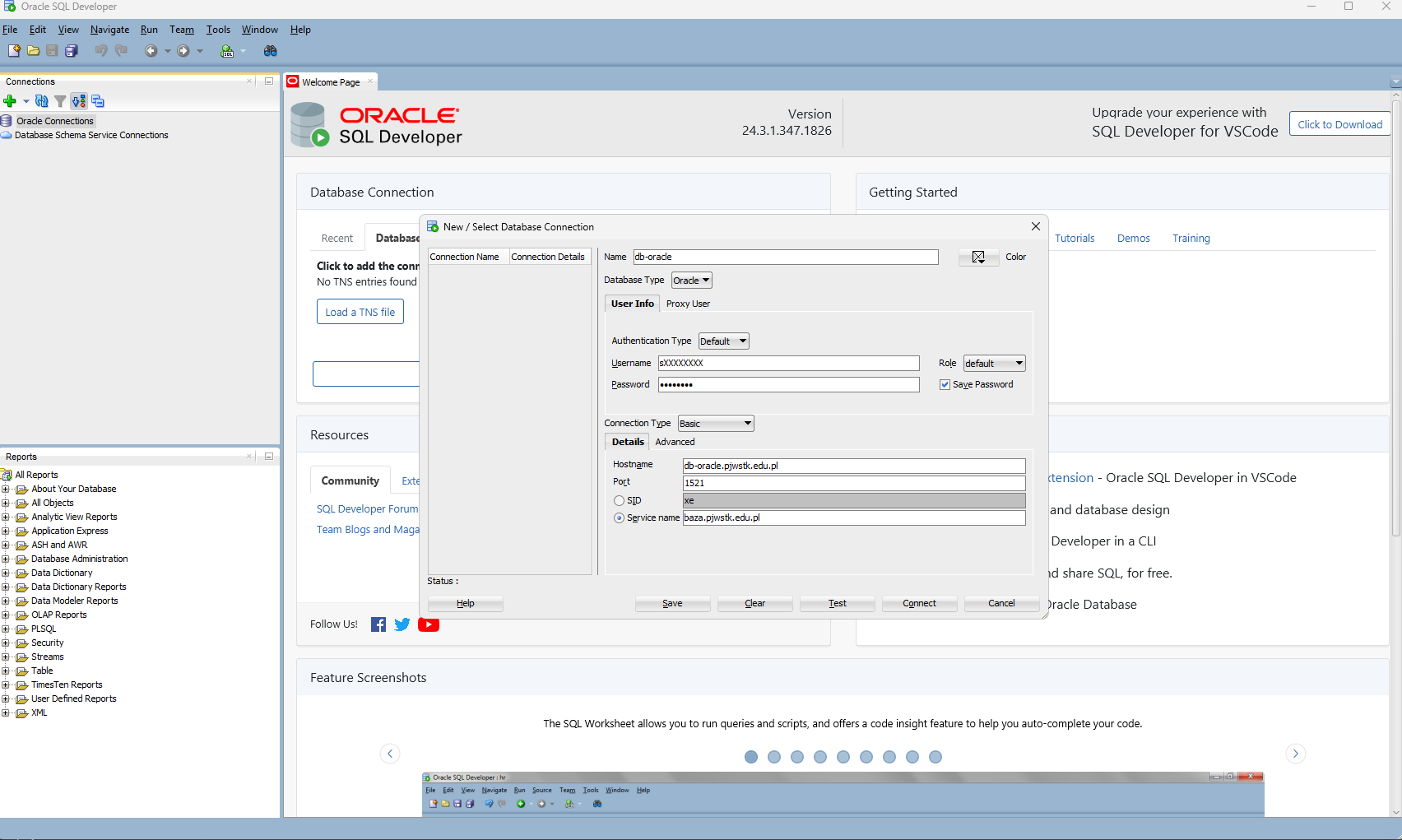
Testuj i Połącz
- Naciśnij Test. Powinieneś zobaczyć komunikat Success.
- Naciśnij Connect aby zapisać i połączyć się z bazą.
Podsumowanie
Po wykonaniu tych kroków możesz przeglądać tabele, widoki i zarządzać bazą danych bezpośrednio w SQL Developerze.