MSSQL w DataGrip na Linuksie
Wymagania
Wymagania Wstępne
- Zainstalowany DataGrip.
- Aktywne połączenie z VPN lub siecią uczelni.
- Sterownik: Ten poradnik używa sterownika
jTDS.
Konfiguracja
Źródło Danych
- Przejdź do File > Data Sources and Drivers (lub
Ctrl + Alt + Shift + S). - Kliknij + > Microsoft SQL Server.
Szczegóły Połączenia
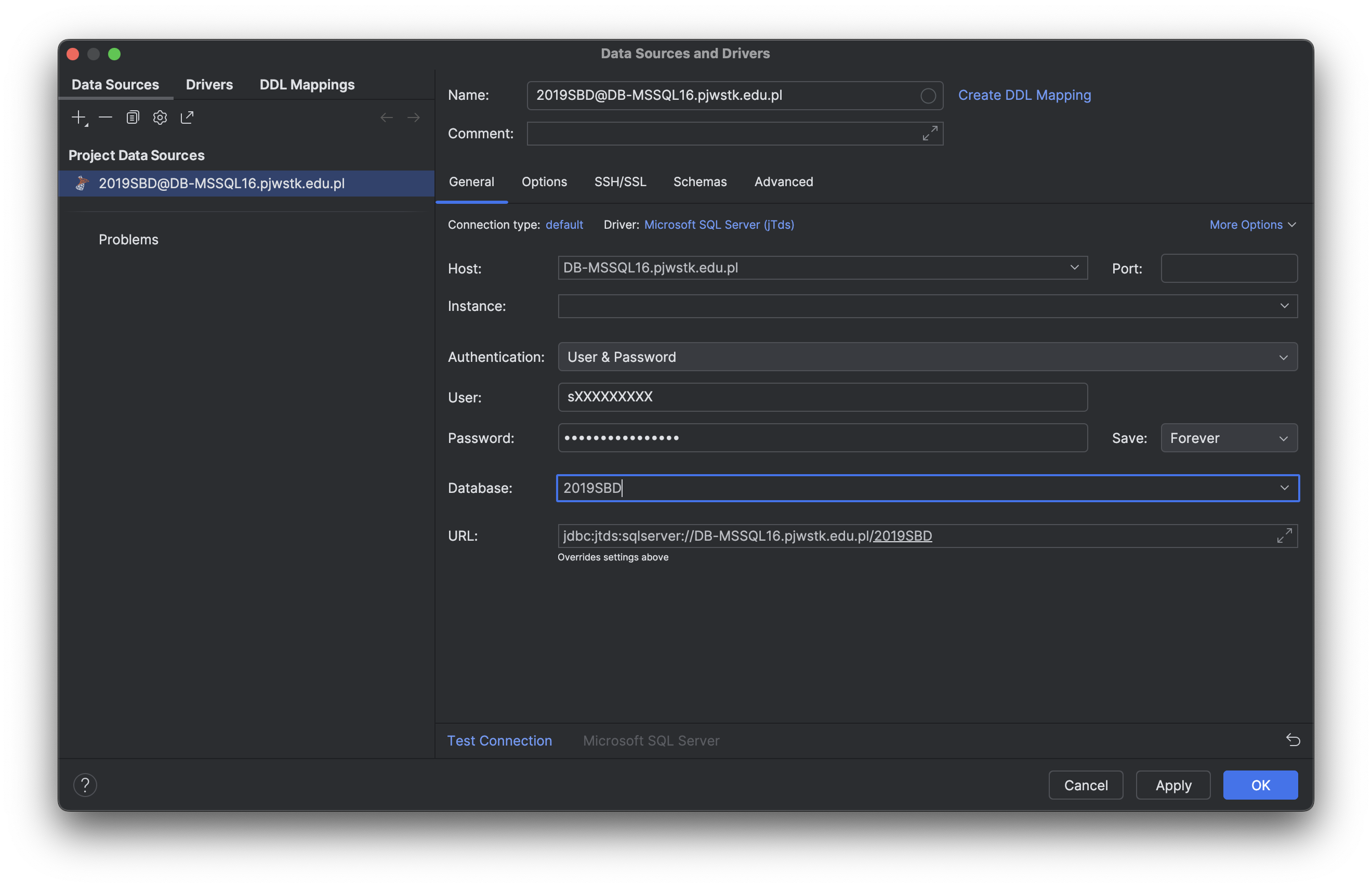
Ustaw Driver na Microsoft SQL Server (jTDS). Uzupełnij pola:
| Pole | Wartość |
|---|---|
| Host | DB-MSSQL16.pjwstk.edu.pl |
| Port | 1433 |
| Authentication | User & Password |
| Database | 2019SBD |
| User | sXXXXXXXX (tylko numer ID) |
| Password | Twoje hasło studenckie |
Ustawienia Zaawansowane
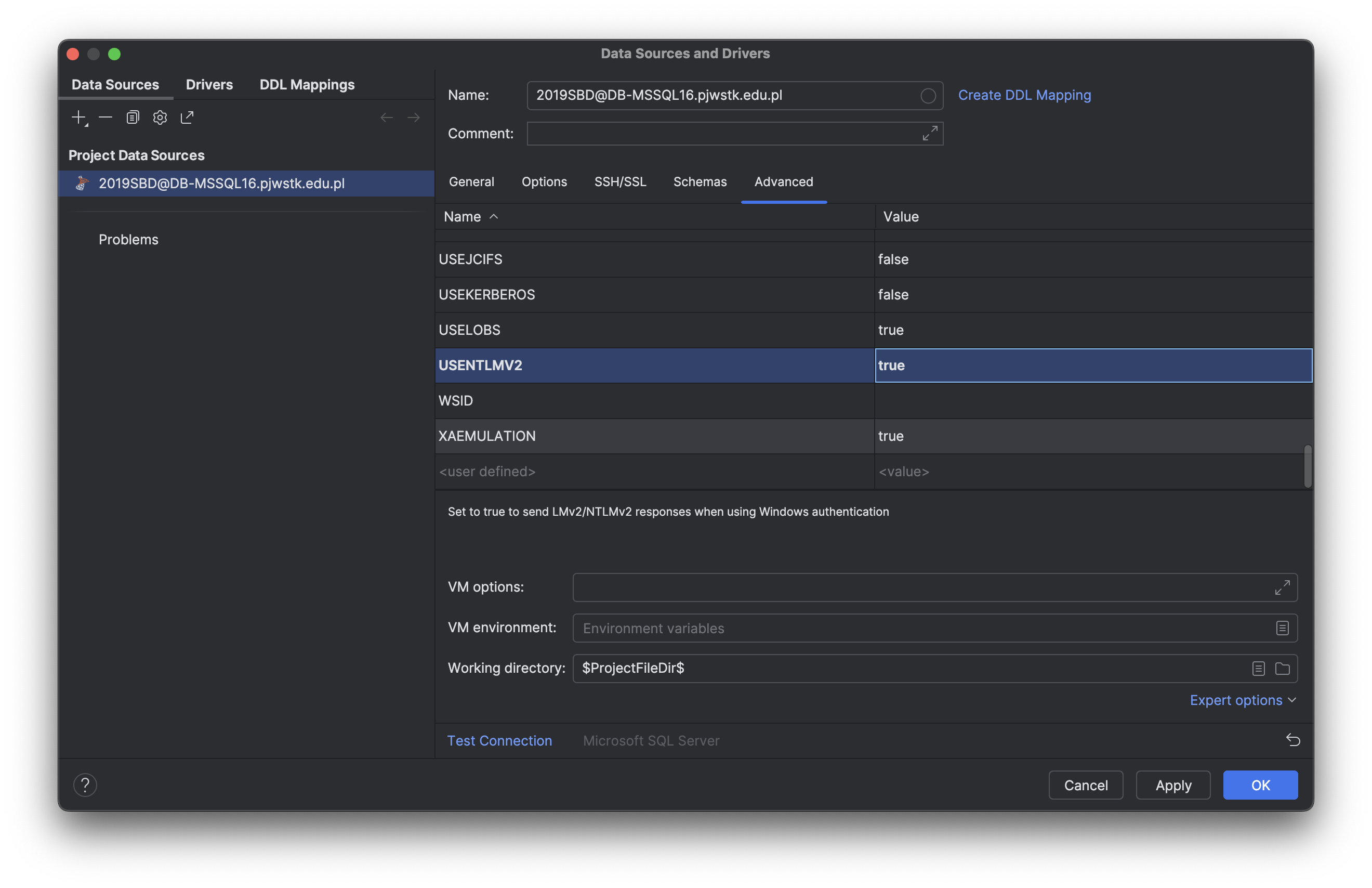
Przejdź do zakładki Advanced i ustaw:
USENTLMV2:trueDOMAIN:PJWSTK
Test
Kliknij Test Connection. Po sukcesie kliknij OK.