Poczta pracowników
Mail Powitalny
Po przyjęciu na PJATK otrzymasz powitalny e-mail na prywatny adres podany podczas rekrutacji. Będzie on zawierał Twój login oraz tymczasowe hasło.
Bezpieczeństwo
Upewnij się, że zmienisz hasło przy pierwszym logowaniu, aby zabezpieczyć swoje konto.
Jak się zalogować
Otwórz Gmail
Otwórz przeglądarkę i przejdź do poczty uczelnianej.
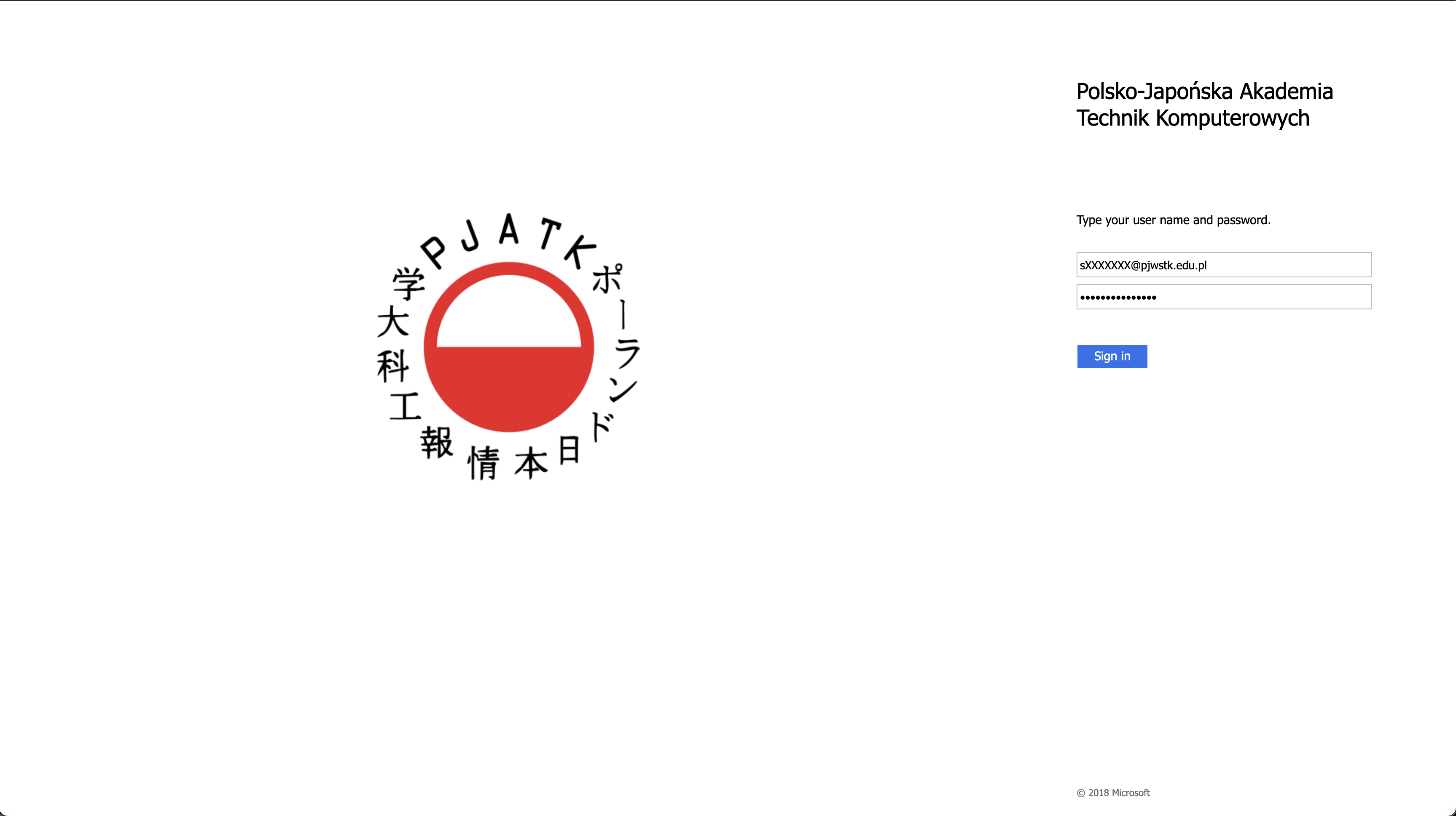
Wpisz Dane
- E-mail: Wpisz adres otrzymany w mailu powitalnym (np.
sXXXXXXX@pjwstk.edu.pl). - Hasło: Wpisz hasło tymczasowe.
(Po poprawnym logowaniu zostaniesz przekierowany do skrzynki odbiorczej.)
Problemy z logowaniem?
Jeśli nie możesz się zalogować, sprawdź czy wpisujesz poprawne dane. W razie dalszych problemów skontaktuj się z działem IT.
Jak zmienić hasło
Przejdź do Menadżera Haseł
Otwórz stronę zarządzania hasłami.
Uwierzytelnij się
Wpisz swój login (np. sXXXXXXX) i obecne hasło.
Ustaw Nowe Hasło
Wybierz „Zmień hasło" i zdecyduj:
- Wpisz własne nowe hasło.
- Lub wygeneruj je automatycznie.
Wpisz nowe hasło dwukrotnie i zatwierdź.
Silne Hasło
Użyj kombinacji liter, cyfr i znaków specjalnych, aby stworzyć bezpieczne hasło.
Często Zadawane Pytania (FAQ)
Nie otrzymałem maila powitalnego
- Sprawdź folder Spam.
- Upewnij się, że podałeś poprawny e-mail przy rekrutacji.
- Jeśli nadal go nie ma, skontaktuj się z Działem Rekrutacji.
Czy mogę używać na telefonie?
Tak. Możesz skonfigurować konto w aplikacji Gmail. Po prostu wpisz swoje dane logowania.
Zapomniałem hasła
Użyj opcji „Nie pamiętasz hasła?" na Stronie Haseł. Jeśli to nie pomoże, skontaktuj się z IT.
Bądź na bieżąco
Regularnie sprawdzaj skrzynkę, aby nie przegapić ważnych informacji z uczelni.